Vanaf versie 4.7.1 is het mogelijk om eigen rapporten en dashboardcomponenten te maken in Cleverdesk. Dit gebeurt in de nieuwe DataSets module.
Om een nieuwe DataSet toe te voegen dien je allereerst toegang te hebben tot dit onderdeel in de Stamgegevens van Cleverdesk. Gelukt? Dan kan je nu verder met onderstaande stappen.
Navigeer naar Stamgegevens en klik op ‘Datasets’.
Inlezen: Heb je wellicht een Dataset gemaakt op een andere omgeving? Dan kan je deze inlezen met deze knop. Upload vervolgen het BIN-bestand en klik op opslaan om de Dataset in te lezen op de huidige omgeving.
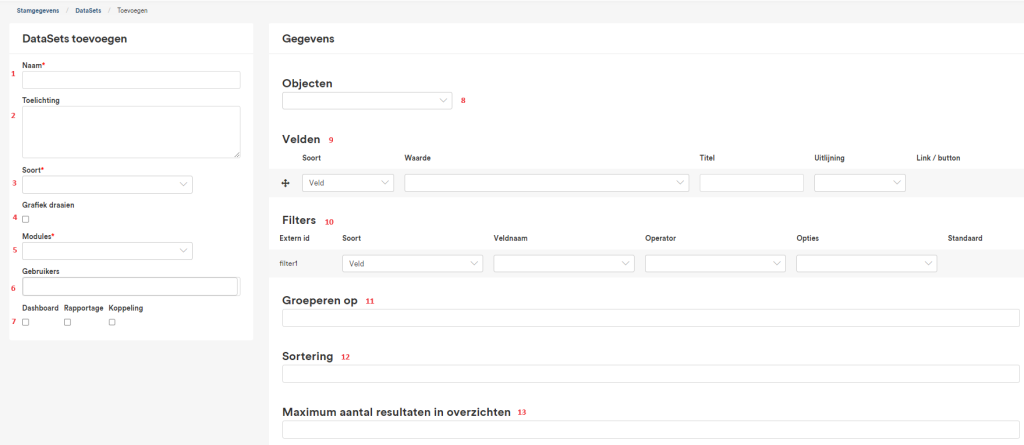
Toevoegen: Gebruik deze knop om een Dataset te maken. Je komt vervolgens in het volgende scherm. We geven nu een uitleg per component.
Naam: Geef de Dataset een herkenbare naam, bijvoorbeeld: ‘Rapportage – Totaal aantal actieve projecten pre relatie’.
Toelichting: In dit veld heb je de mogelijkheid om een toelichting te maken voor het rapport of dashboard component. Deze wordt ook zichtbaar bij het openen van de Dataset.
Soort: Kies nu één van de verschillende soorten: Fullstackedbar, Stackedbar, bar of piechart. Deze componenten zijn allemaal grafieksoorten. De laatste soort is een tabel met daarin data.
Grafiek draaien: In sommige gevallen kan het gewenst zijn om de assen van een grafiek om te draaien. Gebruik hiervoor het getoonde vinkje.
Modules: Hier bepaal je onder welke module het dashboard component of rapport zichtbaar wordt. Voor rapporten geldt dat deze dan onder de ‘Rapportage’ sectie van de desbetreffende module worden gezet.
Gebruikers: Hier kan je specifieke gebruikers toegang verlenen tot de Dataset. Begin met typen om gebruikers te vinden.
Type: Kies nu het type Dataset. Je kan hier kiezen uit 1) dashboard, 2) rapportage of 3) koppeling. Laatstgenoemde stelt de data beschikbaar in de API van Cleverdesk.
Objecten: De invulling begint met het kiezen van een object. Hier zal je namelijk de informatie vandaan moeten gaan halen om jouw rapport of dashboardcomponent te vullen. Voorbeelden van objecten zijn ‘Ziektemelding‘, ‘ProjecturenDeclaratie‘ of ‘Urendeclaratie‘.
Nadat je een object hebt gekozen kan je verbindingen leggen naar andere velden in de database. Voorbeeld: Object is ‘Ziektemelding‘ en ik leg een verbinding naar ‘Ziektemelding.Personeelslid‘. Op deze manier kan ik ook de gegevens van het personeelslid gaan ophalen.
Velden: Nu je de objecten hebt ingevuld kan je beginnen met het vullen van de velden. Dit bestaat uit standaard velden en custom velden. Deze velden zijn dus de kolommen van het rapport of dashboardcomponent. Hieronder tonen we een ingevuld voorbeeld van een Dataset.
Filters: Hier kan je gebruik maken filters die de data uit de ‘Velden’ moet filteren tot het gewenste resultaat. Voorbeelden van filters zijn bijvoorbeeld te selecteren periodes, weken, jaren, projecten of personeelsleden. De standaard filters zijn aan te klikken in de Dataset. Daarnaast zijn er custom filters die de data op de achtergrond al filteren.
Groeperen op: In sommige Datasets kan het handig zijn om gebruik te maken van de ‘Groeperen op’ functionaliteit. Hiermee groepeer je op een bepaald veld, bijvoorbeeld project, personeelslid of datum.
Sortering: Hiermee sorteer je de rapportage op aflopend of oplopende waarde. Gebruik hiervoor de afkorting ‘asc’ (oplopend) en ‘desc’ (aflopend) in combinatie met de naam van het veld, bijvoorbeeld: ‘ziektemeldingPersoneelslid.VolledigeNaam asc’.
Maximum aantal resultaten: Vooral in het gebruik van dashboard componenten kan het gewenst zijn om een max. aantal resultaten te tonen. Voer hier het maximale aantal in.
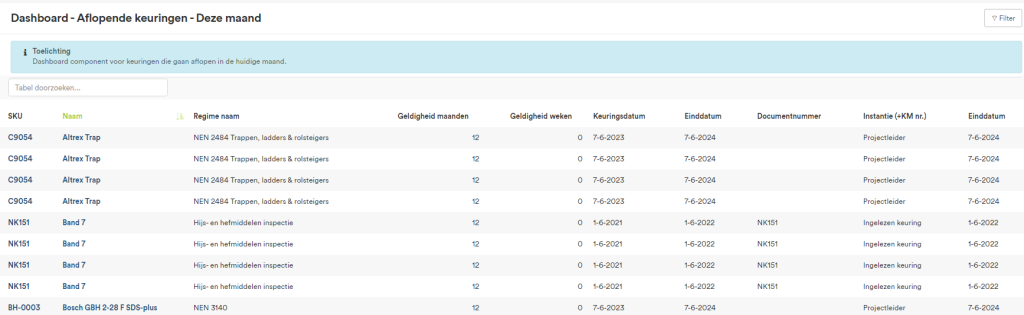
Nu je de gegevens van de Dataset hebt gevuld, kan je deze gaan opslaan. Cleverdesk laat een rode kleur zien in het geval er een foutmelding in de Dataset aanwezig is. Hieronder geven we een voorbeeld van een ingevulde Dataset + het resultaat bij het openen.
Ingevulde datasetResultaat van de Dataset
Mocht je ondersteuning nodig hebben bij het maken van jouw gewenste Dataset, kan je contact opnemen met het projectbureau of onderstaande video bekijken. In deze video doorlopen we stap voor stap hoe jij aan de slag kan met Datasets.
Heeft dit artikel niet geholpen? Neem dan gerust contact op met onze helpdesk via helpdesk@idee101.nl.
Geschreven door: cloe@cleverdesk.nl
Beheer toestemming
Om de beste ervaringen te bieden, gebruiken wij technologieën zoals cookies om informatie over je apparaat op te slaan en/of te raadplegen. Door in te stemmen met deze technologieën kunnen wij gegevens zoals surfgedrag of unieke ID's op deze site verwerken. Als je geen toestemming geeft of uw toestemming intrekt, kan dit een nadelige invloed hebben op bepaalde functies en mogelijkheden.
Functioneel
Altijd actief
De technische opslag of toegang is strikt noodzakelijk voor het legitieme doel het gebruik mogelijk te maken van een specifieke dienst waarom de abonnee of gebruiker uitdrukkelijk heeft gevraagd, of met als enig doel de uitvoering van de transmissie van een communicatie over een elektronisch communicatienetwerk.
Voorkeuren
De technische opslag of toegang is noodzakelijk voor het legitieme doel voorkeuren op te slaan die niet door de abonnee of gebruiker zijn aangevraagd.
Statistieken
De technische opslag of toegang die uitsluitend voor statistische doeleinden wordt gebruikt.De technische opslag of toegang die uitsluitend wordt gebruikt voor anonieme statistische doeleinden. Zonder dagvaarding, vrijwillige naleving door je Internet Service Provider, of aanvullende gegevens van een derde partij, kan informatie die alleen voor dit doel wordt opgeslagen of opgehaald gewoonlijk niet worden gebruikt om je te identificeren.
Marketing
De technische opslag of toegang is nodig om gebruikersprofielen op te stellen voor het verzenden van reclame, of om de gebruiker op een site of over verschillende sites te volgen voor soortgelijke marketingdoeleinden.
Klik hier om naar de Cleverdesk hoofdwebsite te gaan:
Beheer toestemming
Om de beste ervaringen te bieden, gebruiken wij technologieën zoals cookies om informatie over je apparaat op te slaan en/of te raadplegen. Door in te stemmen met deze technologieën kunnen wij gegevens zoals surfgedrag of unieke ID's op deze site verwerken. Als je geen toestemming geeft of uw toestemming intrekt, kan dit een nadelige invloed hebben op bepaalde functies en mogelijkheden.
Functioneel
Altijd actief
De technische opslag of toegang is strikt noodzakelijk voor het legitieme doel het gebruik mogelijk te maken van een specifieke dienst waarom de abonnee of gebruiker uitdrukkelijk heeft gevraagd, of met als enig doel de uitvoering van de transmissie van een communicatie over een elektronisch communicatienetwerk.
Voorkeuren
De technische opslag of toegang is noodzakelijk voor het legitieme doel voorkeuren op te slaan die niet door de abonnee of gebruiker zijn aangevraagd.
Statistieken
De technische opslag of toegang die uitsluitend voor statistische doeleinden wordt gebruikt.De technische opslag of toegang die uitsluitend wordt gebruikt voor anonieme statistische doeleinden. Zonder dagvaarding, vrijwillige naleving door je Internet Service Provider, of aanvullende gegevens van een derde partij, kan informatie die alleen voor dit doel wordt opgeslagen of opgehaald gewoonlijk niet worden gebruikt om je te identificeren.
Marketing
De technische opslag of toegang is nodig om gebruikersprofielen op te stellen voor het verzenden van reclame, of om de gebruiker op een site of over verschillende sites te volgen voor soortgelijke marketingdoeleinden.


 Geschreven door: cloe@cleverdesk.nl
