
Wil je meer weten over het gebruik van datasets? Lees dan eerst het algemene artikel over deze module binnen Cleverdesk.
Om een dashboard component te maken voor de meest recente offertes doorloop je eerst de algemene gegevens van de dataset. Gebruik hiervoor de volgende gegevens:
Wil je meer weten over het gebruik van datasets? Lees dan eerst het algemene artikel over deze module binnen Cleverdesk.
Om een dataset te maken voor het aantal verkoopkansen per kwartaal doorloop je eerst de algemene gegevens van de dataset. Gebruik hiervoor de volgende gegevens:

Je gaat eerst aan de slag met het selecteren van de juiste objecten. Voor een zo compleet mogelijk rapport adviseren wij de volgende objecten te selecteren:
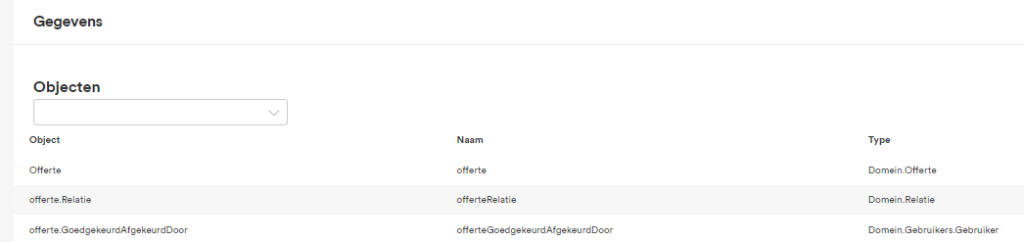
Deze dataset bestaat uit zowel standaard- als custom velden.
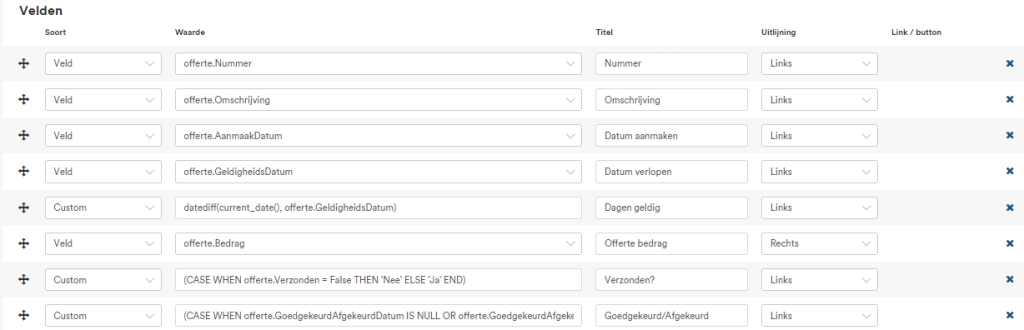
Onderstaande filter zorgt ervoor dat alle offertes worden getoond met een aflopende geldigheidsdatum tussen vandaag en één maand.
Veld – offerte.Geldigheidsdatum – Less than or equal – Statisch – addMonths(current_date(), 1)

Wil jij hulp bij de samenstelling van jouw dataset? Neem dan contact met ons op via projectbureau@idee101.nl.
 Geschreven door: cloe@cleverdesk.nl
