
Wil je meer weten over het gebruik van datasets? Lees dan eerst het algemene artikel over deze module binnen Cleverdesk.
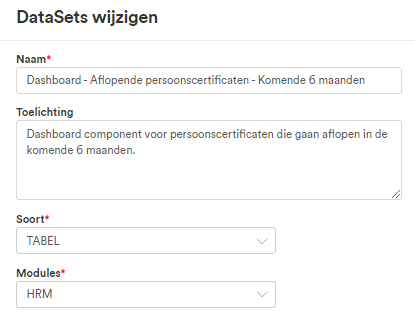
Om een dataset te maken voor de aflopende certificaten van het personeel doorloop je eerst de algemene gegevens van de dataset. Gebruik hiervoor de volgende gegevens:
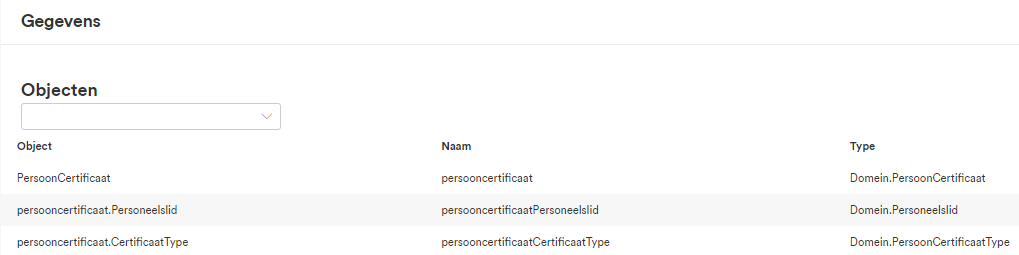
Je gaat eerst aan de slag met het selecteren van de juiste objecten. Voor een zo compleet mogelijk rapport adviseren wij de volgende objecten te selecteren:
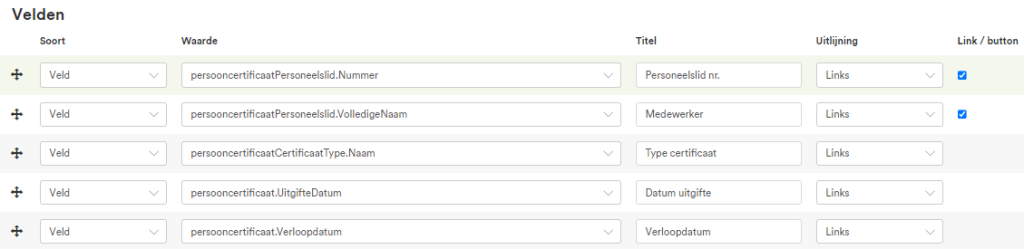
Vanuit deze objecten kan je nu de gewenste velden gaan selecteren. In dit overzicht willen we in ieder geval de informatie zien over het personeelslid, type certificaat, uitgiftedatum en einddatum. We gebruiken hiervoor de volgende velden:
Zonder filters zal Cleverdesk nu de gehele certificeringsgeschiedenis gaan tonen in het dashboardcomponent. Met behulp van de filters kan dit afgestemd worden op de periode die gewenst is. In dit geval gaan we het dashboardcomponent inrichten met certificaten die binnen nu en 6 maanden verlopen.
Filter 1: persooncertificaat.Verloopdatum – LessThanorEqual – Statisch – addMonths(current_date(), 6)
Wil jij hulp bij de samenstelling van jouw dataset? Neem dan contact met ons op via projectbureau@idee101.nl.
 Geschreven door: cloe@cleverdesk.nl
