
Wil je meer weten over het gebruik van datasets? Lees dan eerst het algemene artikel over deze module binnen Cleverdesk.
Om een dataset te maken voor het aantal verkoopkansen per kwartaal doorloop je eerst de algemene gegevens van de dataset. Gebruik hiervoor de volgende gegevens:
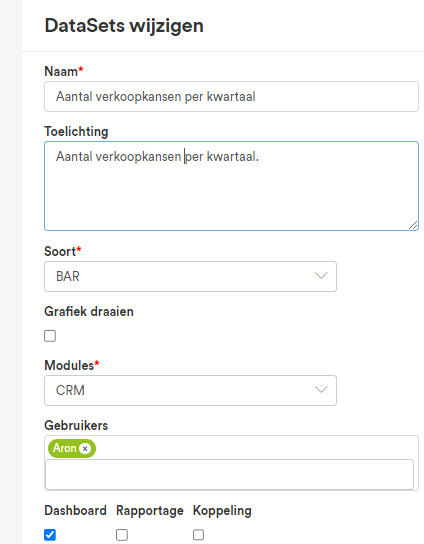
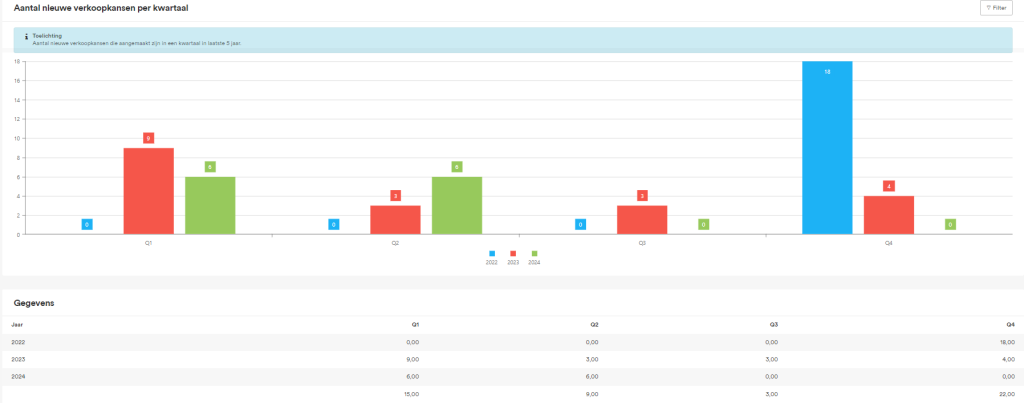
In dit type dataset wordt gebruik gemaakt van het soort ‘Bar’. Dit is één van de soorten waarmee je een diagram kan maken voor op het dashboard.
Je gaat eerst aan de slag met het selecteren van de juiste objecten. Voor een zo compleet mogelijk rapport adviseren wij de volgende objecten te selecteren:
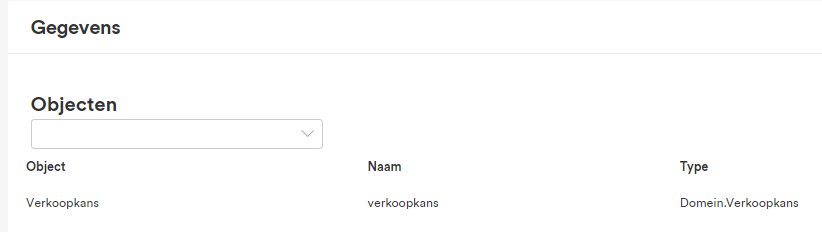
Het principe van deze Dataset werkt ook voor andere onderdelen dan de offertes. Wil je liever het aantal offertes, projecten, ziektemeldingen of omzet per kwartaal zien? Vervang dan het object van verkoopkans.
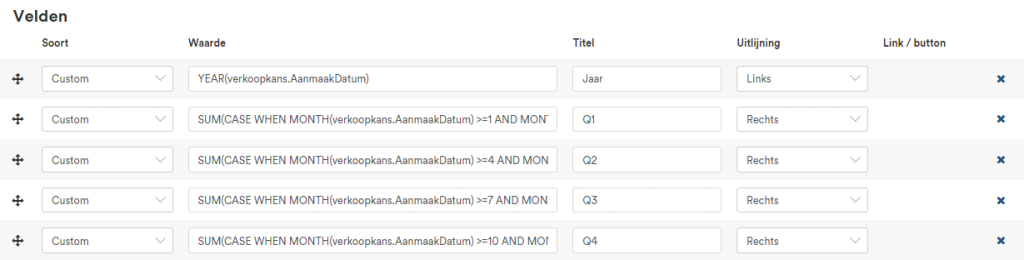
Voor deze grafiek zullen we uitsluitend gebruik maken van custom velden aangezien Cleverdesk geen standaard variabelen beschikbaar heeft voor kwartalen. Voor grafieken dient het eerste veld een tekst veld te zijn. De vervolg velden zijn dan de getallen.
Voor de filters van het desbetreffende grafiek gaan we filteren op vestiging en het aantal jaren dat we zichtbaar willen hebben in de grafiek. In dit geval filteren we op dit het huidige jaar + 4 jaar in het verleden.
Filter 1: Custom – verkoopkans.Vestiging.Id – Equal – Vestiging
Filter 2: Custom – YEAR(verkoopkans.AanmaakDatum) – Greater than or equal – statisch – YEAR(current_date()) – 4

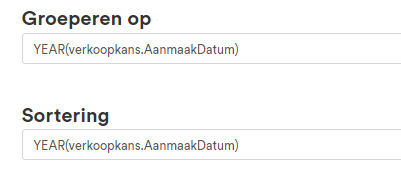
Voor deze grafiek is het van belang om te sorteren en groeperen op het jaartal.
Wil jij hulp bij de samenstelling van jouw dataset? Neem dan contact met ons op via projectbureau@idee101.nl.
 Geschreven door: cloe@cleverdesk.nl
